
こんにちは! 子連れ海外旅行の準備に奮闘中のGA Family(嫁)アリーです。
アメリカ旅行の準備で、パスポートの次に重要になるのが「ESTA(エスタ)」の申請ですよね。
「申請が必要なのは知ってるけど、なんだか面倒くさそう…」
「公式サイトって、どれ…?」
そう感じている方も多いのではないでしょうか。
実は前回の家族旅行の際、私の親戚が、公式サイトとそっくりな高額な代行サイトでESTAを申請してしまい、通常の何倍もの料金を支払ってしまうという苦い経験をしました。
そこで今回は、親戚の失敗談を教訓に、私が家族全員分のESTAを公式サイトで、安全に、そして確実に申請した全手順を、徹底的に解説します!
この記事を読めば、高額な代行サイトに頼ることなく、公式料金だけで安心して申請を完了できますよ!
結論:ESTAグループ申請を成功させる「3つの鉄則」
一見、項目が多くて大変そうに見えるESTA申請ですが、以下の3つの鉄則さえ押さえれば、誰でもスムーズに完了できます!
鉄則①:【準備がすべて】申請前に「情報収集」を完璧に
鉄則②:【家族分はPCで】「グループ申請」でまとめて管理
鉄則③:【記録は確実に】発行されたIDと承認後のPDFの保存を忘れずに
この記事では、この鉄則に沿って、具体的な手順とコツをご紹介していきます。
【ステップ別解説】具体的な手順と、つまづきやすいポイント
ステップ1:準備編 – 申請前に集めるべき全情報リスト
申請を始めてから「あれ、わからない!」と中断することがないように、以下の情報を全員分、事前に集めておきましょう。
□ 全員分のパスポート
- 申請時にアップロードする写真は「JPG形式」のみです!PDFではエラーになります。
- パスポートが手元にあれば、PCのカメラで読み込むのが一番簡単です。
写真で送ってもらう場合は、顔写真ページ全体が光の反射なく、鮮明に写っているものを準備しましょう。
□【大人(18歳以上)のみ】顔写真データ
- 【新ルール】 今回の申請から、大人(18歳以上)はパスポートとは別に、顔写真のアップロードが求められるようになりました!
- スマホで撮影した、肩から上が写っている証明写真のようなデータでOKです。事前に準備しておきましょう。(ちなみに子どもは不要でした。)
□ 全員分の両親の氏名(ローマ字)
- フルネームをローマ字で把握しておきましょう。
□ 職歴のある人全員の会社情報
- 会社名、役職、会社の住所、会社の電話番号が必要です。
□ SNSアカウント情報(任意)
- Facebook, Instagram, Xなど。任意項目ですが、我が家は私のFacebookを登録しました。
(恐らくなくても通ります)
□ 最初の宿泊先情報
- ホテル名、住所、電話番号を英語表記で

これらの入力情報は一人一人の申請として何度も入力が必要になるため、「Google Keep」などのメモに事前にまとめておくと、コピペで入力できるので本当に楽ですよ!
ステップ2:実践編 – 申請開始から入力完了までの全手順
準備が整ったら、いよいよ公式サイトで申請開始です!
まずは公式サイトを正しく見つける【超重要】
と、その前に、一つだけ絶対に知っておいてほしい、超・重要な注意点があります。
Googleなどで「ESTA 申請」と検索すると、一番上に「広告」や「スポンサー」と書かれたサイトがいくつか表示されます。
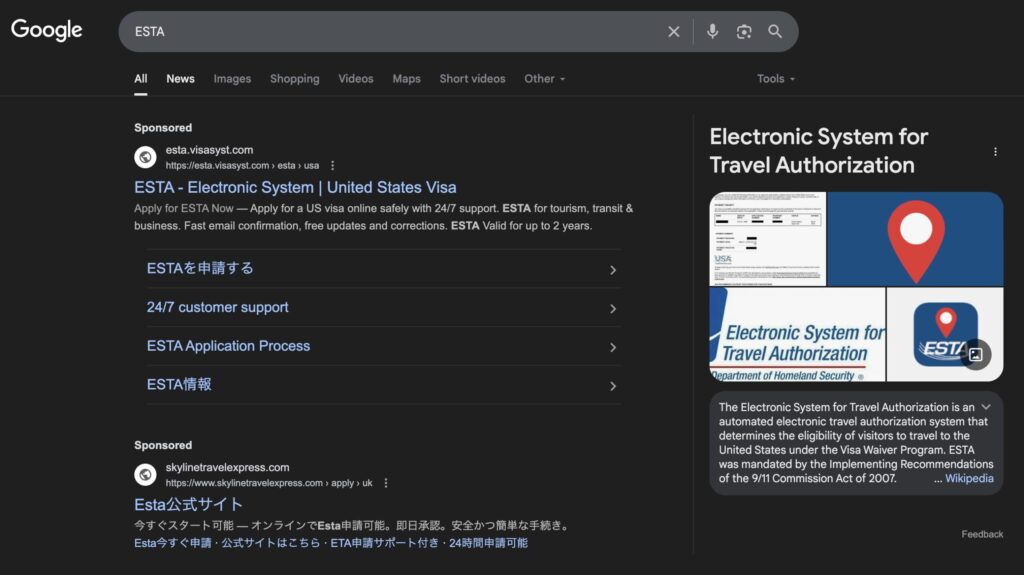

これらは、公式の何倍もの料金を請求する代行サイトである可能性が非常に高いです!
必ず広告はクリックせず、その下に表示される、URLが「https://esta.cbp.dhs.gov/」で始まる公式サイトを探してください。
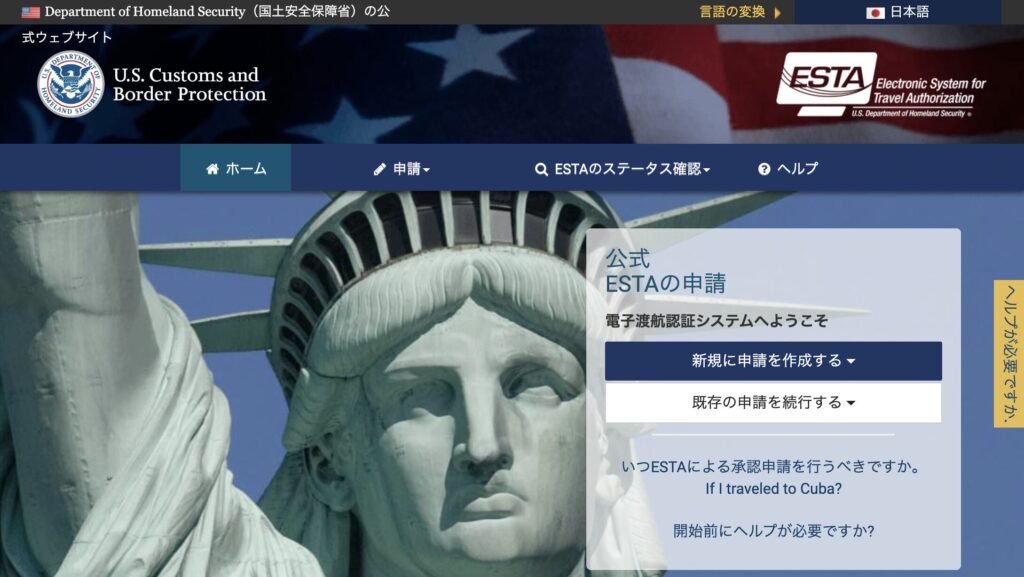
これが本物の公式サイトのトップページです!この画面を確認してから、申請を始めてくださいね。
それでは改めて申請スタート!
「グループ申請」の開始と、ID保管の鉄則
トップページで言語(Change Language)を「日本語」にし、「新規に申請を作成する」→「グループによる申請」を選択します。
代表者の情報を入力すると、「グループID」が発行され、メールで通知が届きます。
【最重要】グループIDは必ず控えてください!
このIDさえあれば、途中で作業を中断しても、後日作業を再開できます。
必ずスクリーンショットやメモで、厳重に保管してくださいね。
つまずきやすい入力項目とコツ
ESTAの申請フォームは項目が多いですが、特につまずきやすいのは以下のエリアです。ここさえ乗り切れば、あとはスムーズに進められますよ!
- ① パスポート情報のアップロード
- パスポートの顔写真ページをアップロードします。JPG形式のみで、PDFは不可なので注意!パスポートが手元にあれば、PCのカメラで読み込むのが一番簡単です。
- ②【新ルール】大人のみ顔写真のアップロード
- パスポート情報の次に、大人(18歳以上)は顔写真のアップロードを求められます。事前に準備しておいた顔写真データをここでアップロードしてください。子どもはこのステップは不要で、自動的にスキップされます。
- ③ 申請者情報(旧姓など)
- 多くの女性が迷うのが「他の名前/別名」の項目。結婚して姓が変わった場合、「旧姓は入力すべき?」と悩む方もいるかもしれません。結論としては、パスポートに併記されていなければ必須ではありませんが、個人的には本人確認がスムーズになる可能性を考えて、不安な方は入力しておいても安心かと思います。(今回、義母も私も旧姓は入力しませんでしたが、問題なく承認されました。)
- ④ 個人情報(両親の氏名など)
- ここは、自分以外の家族の分を入力する際に特に迷いやすい項目です。
- 両親の氏名(ローマ字): 事前に準備したご両親の名前を正確に入力します。ご両親がすでに他界されている場合でも、お名前の入力が必要です。「不明(UNKNOWN)」と入力することも可能ですが、分かる範囲で正確に入力しましょう。
- 出生した市区町村: パスポートに記載されている「本籍」ではなく、「出生地」の市区町村をローマ字で入力します。(例:Shinagawa)
- 他の国籍の有無: もし日本以外の国籍もお持ちの場合は、正直に「はい」と答え、その国の情報を入力する必要があります。
- ここは、自分以外の家族の分を入力する際に特に迷いやすい項目です。
- ⑤ 連絡先情報(住所・メールアドレス)
- 住所は日本語とは逆の順番(番地→市区町村→都道府県)で入力します。
- 連絡先メールアドレスは、全て代表者のものに統一すると、承認通知などの管理が非常に楽になるのでおすすめです。
- ⑥ 勤務先情報
- 会社員の方は準備した情報を入力します。専業主婦(HOMEMAKER)や学生(STUDENT)の方は、そ会社情報の入力は不要です。
- ⑦ 渡航情報
- 「米国内の連絡先情報」には、最初の宿泊先のホテル名・住所・電話番号を入力すればOKです。「不明(UNKNOWN)」でも申請は可能ですが、決まっているなら入れておくとより確実です。
- ⑧ 適格性に関する質問
- いくつか物々しい質問がありますが、正直に全て「はい」か「いいえ」で答えていきます。
ステップ3:申請後 – 承認確認とPDF保存
グループ全員分の入力と支払い(1人あたり21ドル)が完了したら、あとは承認を待つだけです!
- 承認までにかかる時間
私が申請した時は、なんと支払い後1時間も経たずに「ステータス更新」のメールが届きました! - 確認方法
メール内のリンクから、グループIDなどを入力してステータスページにアクセスします。 - ステータスページに飛んだ後やるべきこと
全員が「承認済み」になっていることを確認したら、すぐにPDFで保存し、旅行に行く関係者全員にLINEやメールで共有しましょう!これで一安心です。お疲れ様でした!!
【Q&A】ESTAグループ申請のよくある質問
Q1. PCじゃないと申請できませんか?
A1. 一人ずつの申請ならスマホでも可能ですが、家族分の情報を入力する「グループ申請」は、画面が大きく、コピー&ペーストもしやすいPCでの作業を強くお勧めします。
Q2. 支払いをまとめられるメリットは?
A2. クレジットカードの入力が一度で済むだけでなく、承認状況も一括で確認できるので、申請後の管理が非常に楽になります。
Q3. 承認されたら、紙に印刷する必要はありますか?
A3. 現在はデジタルでの提示が基本ですが、万が一のスマホの充電切れなどに備え、念のため一人一枚、紙に印刷してパスポートに挟んでおくと、さらに安心だと思います!
まとめ:これで安心!ESTA申請をマスターして、楽しいアメリカ旅行へ
一見、項目が多くて大変そうに見えるESTA申請ですが、このガイド通りに準備すれば、誰でも簡単に、そして安全に申請を完了できるはずです。
高額な代行サイトに頼らず、家族みんなで協力して準備することも、旅の楽しい思い出の一つになります・・!
この記事が、あなたのアメリカ旅行の準備を、少しでも後押しできたら嬉しいです!