当サイトの記事には、一部アフィリエイトプログラムを利用した商品リンクが含まれます。
こんにちは。ブログを始めて、隙間時間にそれなりに長文のテキストを打つ機会が増えてきたジョバです。
電車での移動中とか、スマホスクリーンでフリック操作での入力も別にやれないことはないんですが、キーボードが画面の半分を覆い隠してしまうので、前後の文章を見ようとすると、フリックやら画面スクロールやら忙しいし、変なとこタップしてカーソルを元の位置に戻すのに手間取り・・・・・・ってやってるうちに、諦めることもしばしば。
そんな中、iPhone向けに何やら懐かしいブラックベリー風な見た目のClicksというキーボード付きケースの存在を知ったのですが、Android携帯でコンテンツ買いすぎたせいでiPhoneに引越しできない私は指をくわえて見てました。
それがなんと待望の、Google Pixel対応モデルが発売っ!!!!!!!
早速購入しましたので、評価したいと思います。
Clicks
さっそく開封
私のClicks Google Pixel 9/9Pro用は、Amazonで23,870円です。
パッケージはなかなか高級感があり、その辺の1000円台のクリアケースとの違いを醸し出してます。本体もトレースペーパーみたいなのに包まれていて、薄見えしてるClicksもいい感じ。
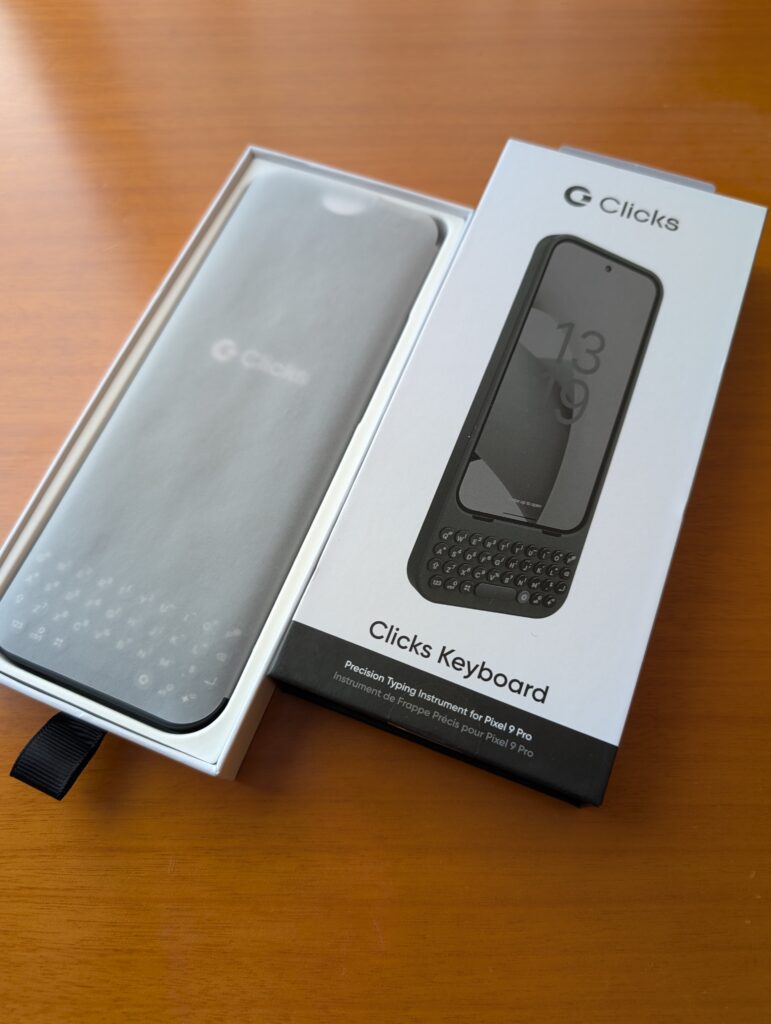
まだそこまで広がっていないのか、試用レポートなどもそんなに多くないので、ちょっと今回の記事は写真多めです。
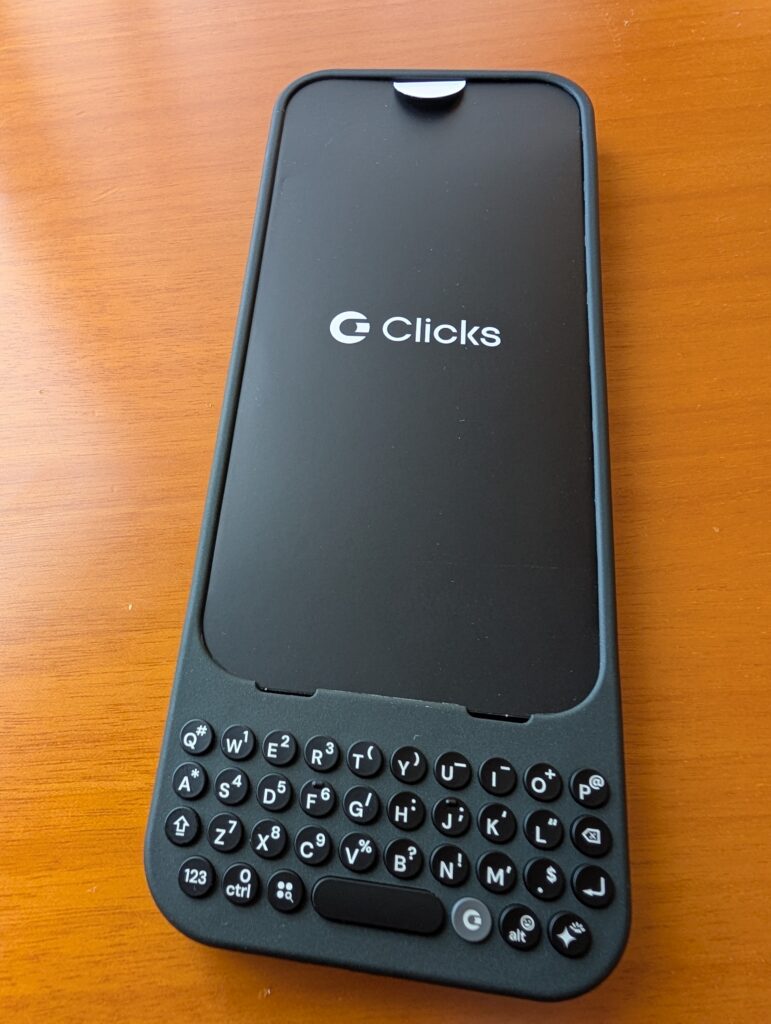
トレースペーパーを脱がしたところ。肌触りはちょっと気になってたんですが、手触りも非常に良く、手に馴染みます。キーボードでありケースでもあるので、大事なポイントですね。
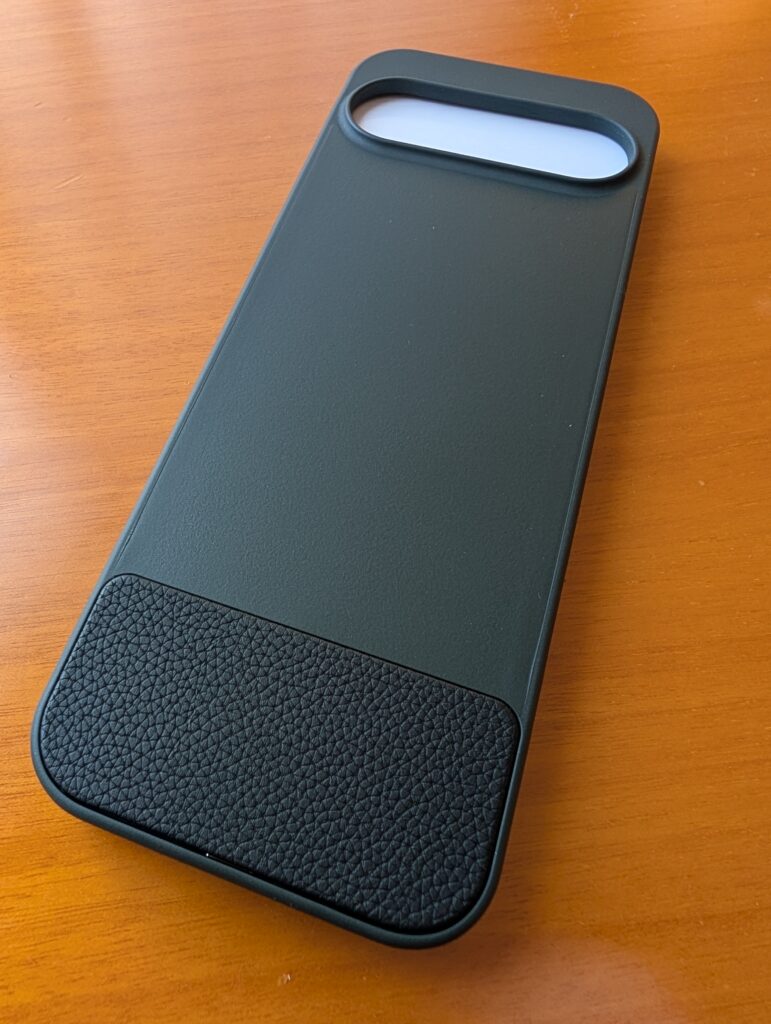
裏面もパシャリ。
私の名前はジョバンニです。Google Pixelを使ってます。
なので、残念ながら対応アクセサリー未所持なんですが、MagSafe対応しているみたいです。見た目ではわかりませんね。
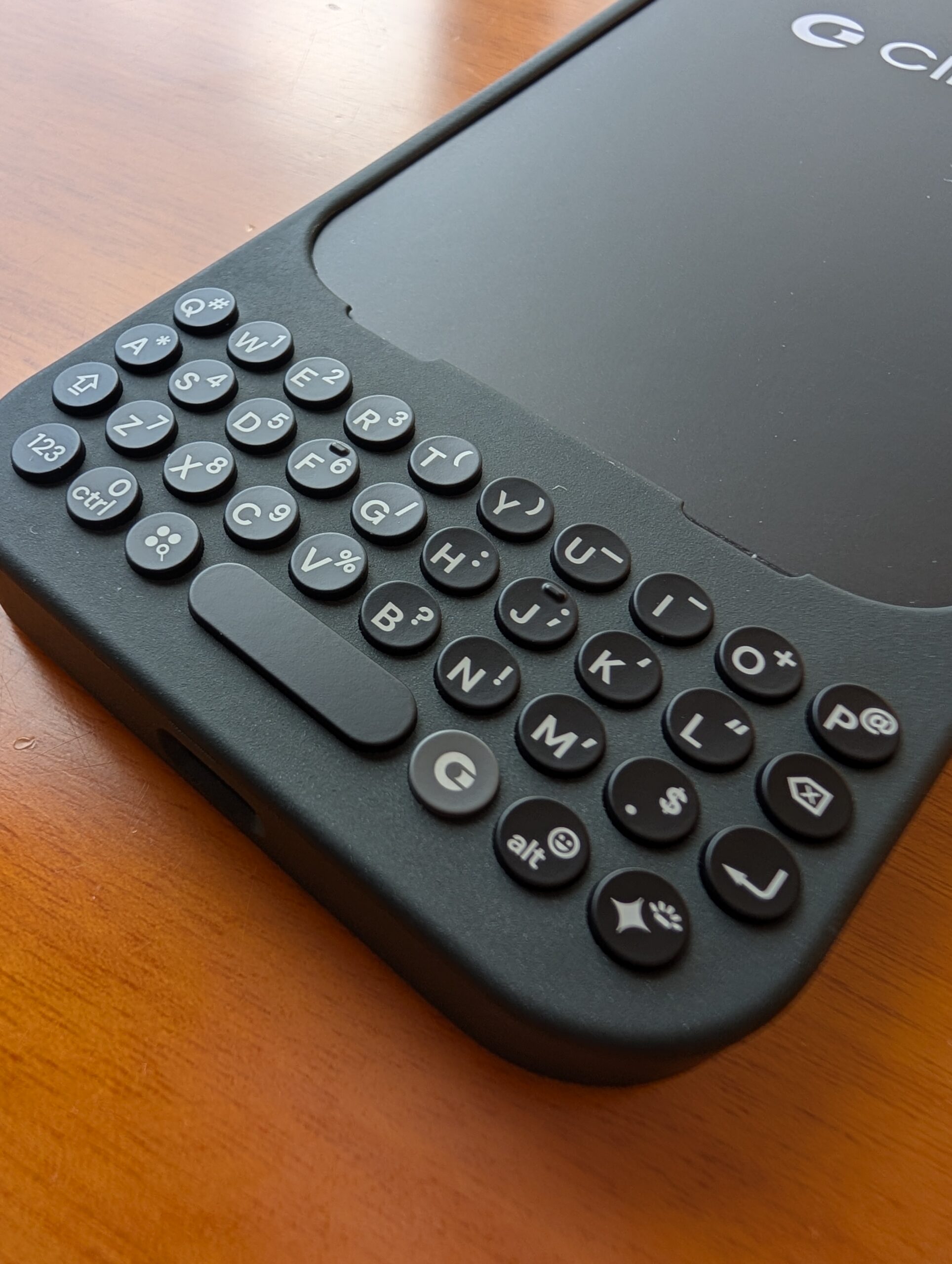
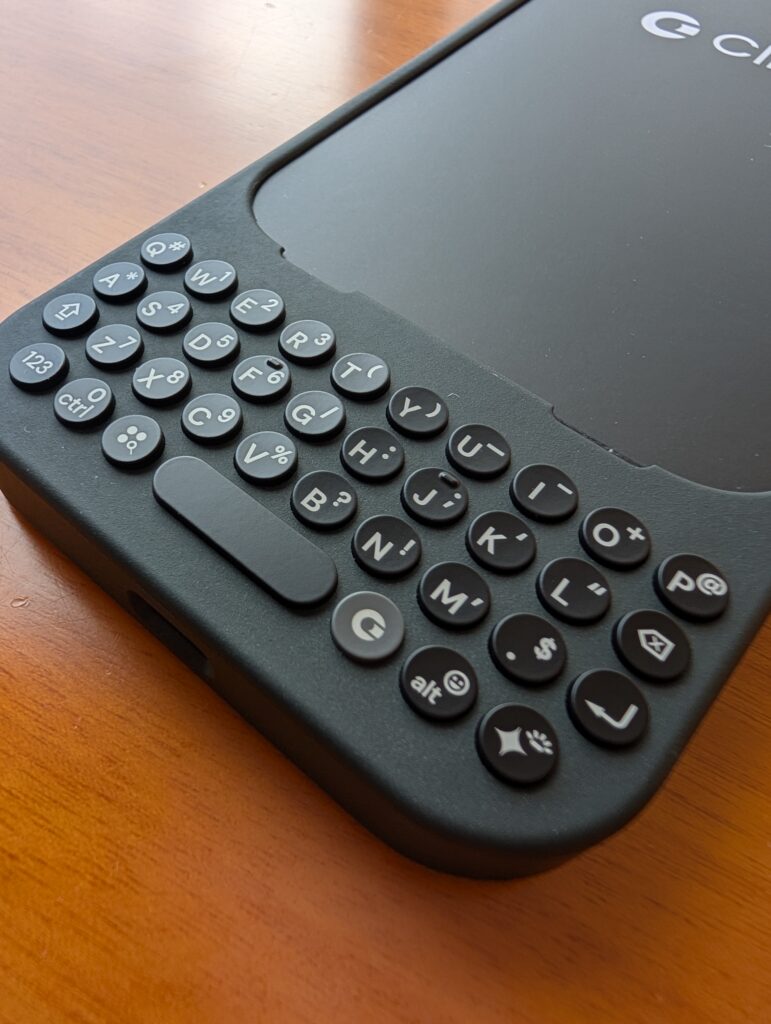
キーボードのアップです。丸ボタンで、FとJのキーには目印がついてるので、ホームポジションにもスッと帰って来れそうです。見慣れないキーが何個かありますが、その正体は後ほど。
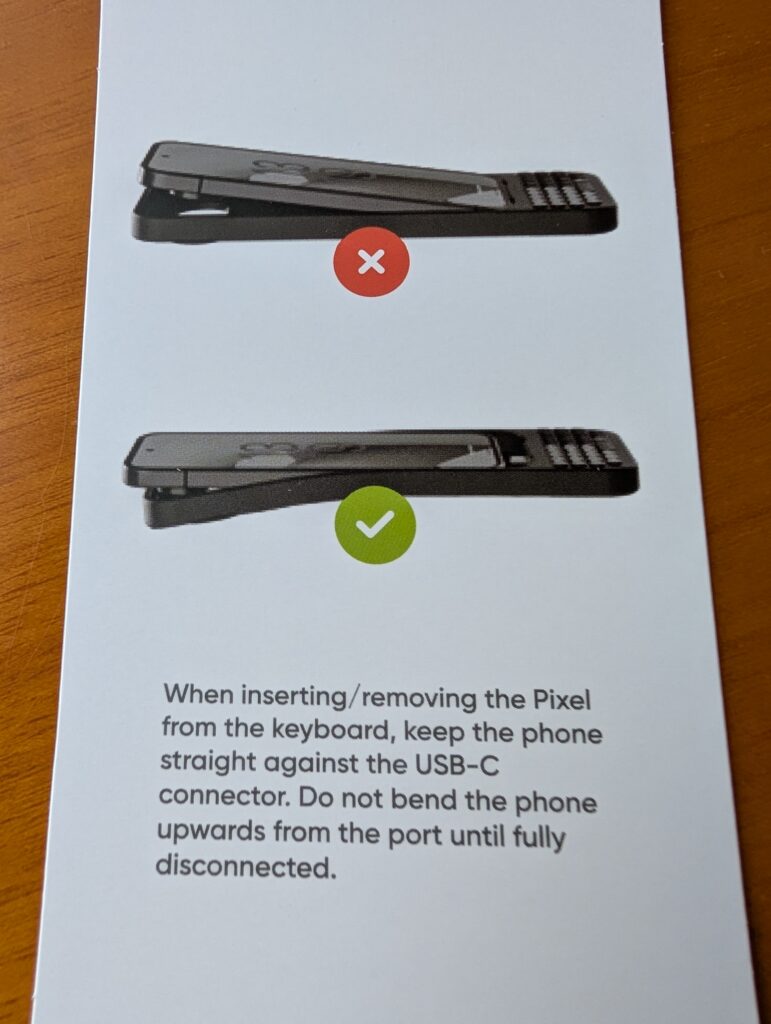
ちなみに、装着・脱着時に注意が必要です。この注意書きの紙の通り、キーボード上部にUSB-Cがついてるため、一般的なケースのように斜めに差し込むとUSB-Cを破損してしまう可能性があるようで、ケースの上側を折り曲げて、まっすぐ押し込め、と書いてあります。
キーボードの使用感は、良くも悪くも期待を裏切らない
正直、このサイズのキーボードはあまり触ったことがなく、比較対象になるのが15年前くらいに使ってたiPhoneに食われて弱りきってた頃のBlackberryくらいしかないのですが、あの感じかな?っていう想像の、その感じでした。w(わかりにくい)
音で表現すると、プニュプニュやカチカチではなく、ポチポチ、っていうんでしょうかね。もう少し滑らかな打鍵感を期待してしまっていたけど、このサイズでは流石に無理なのかもしれません。
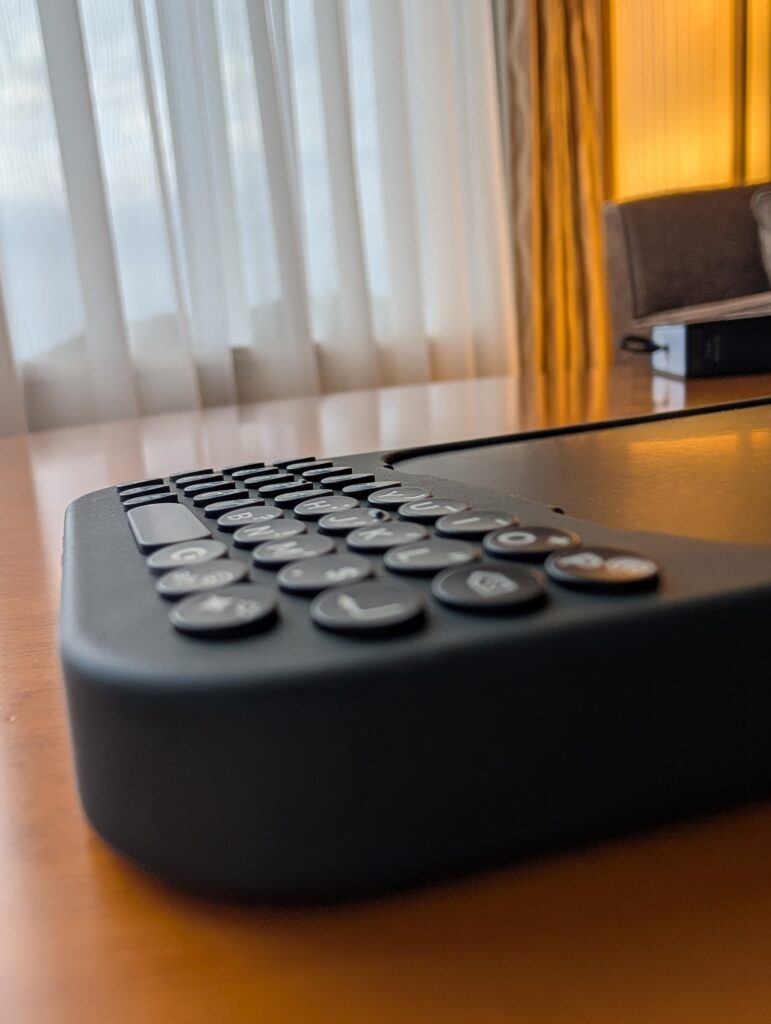
日本人の平均よりデカめの手、太めの指なんですが、キー自体は押しやすく打ち間違いとかは気にしなくて良さそうです。それを支えてそうなのが、ハの字に傾斜させていて、左右の指で押しやすくなってそうです。センター位置から左右で、若干逆の傾斜がかかってるのわかりますかね?
ただ、このClicks、キーボード以上のメイン機能が隠されてました・・・
ショートカットが目玉機能やんけ!!!
これ、やばいです。なんでもっと前面に出して押さないのか謎。え、俺が知らなかっただけ?え、マーケティング下手?
まとめると、こんなことができちゃいます。
グローバルショートカット (Android全体で機能):
アプリ起動ショートカット :
Clicks独自の「Geminiキー」:
- GoogleのAIアシスタント「Gemini」を直接呼び出すための専用キーが搭載。地味に便利。
これらに加えて、対応アプリには個別のショートカットがあるみたいなので、よく使うアプリが対応してたら、さらに便利にしてくれそうです。
結論:めっちゃ良い
事前のiPhone版のレビューもろくに見ずに飛びついた自分が悪いのですが、それなりの値段するし、箱開けて期待値が高まり、装着後に実際にタイピングしてみて「・・・う、うん。い、いいね。(・・普通じゃね?)」なんて思ってた時代も正直ありました。
そう、ショートカット機能に気付くまではね。
いやー、ガジェットラバーの無駄に色々試したい欲をめちゃくちゃ駆り立ててくれますわ。
使い込んでいくうちに、Geminiとの合わせ技で効率ハック的なことも出来そうな気がするので、半年ぐらいしたら追い記事書こうと思います。
◆今回ご紹介したアイテム